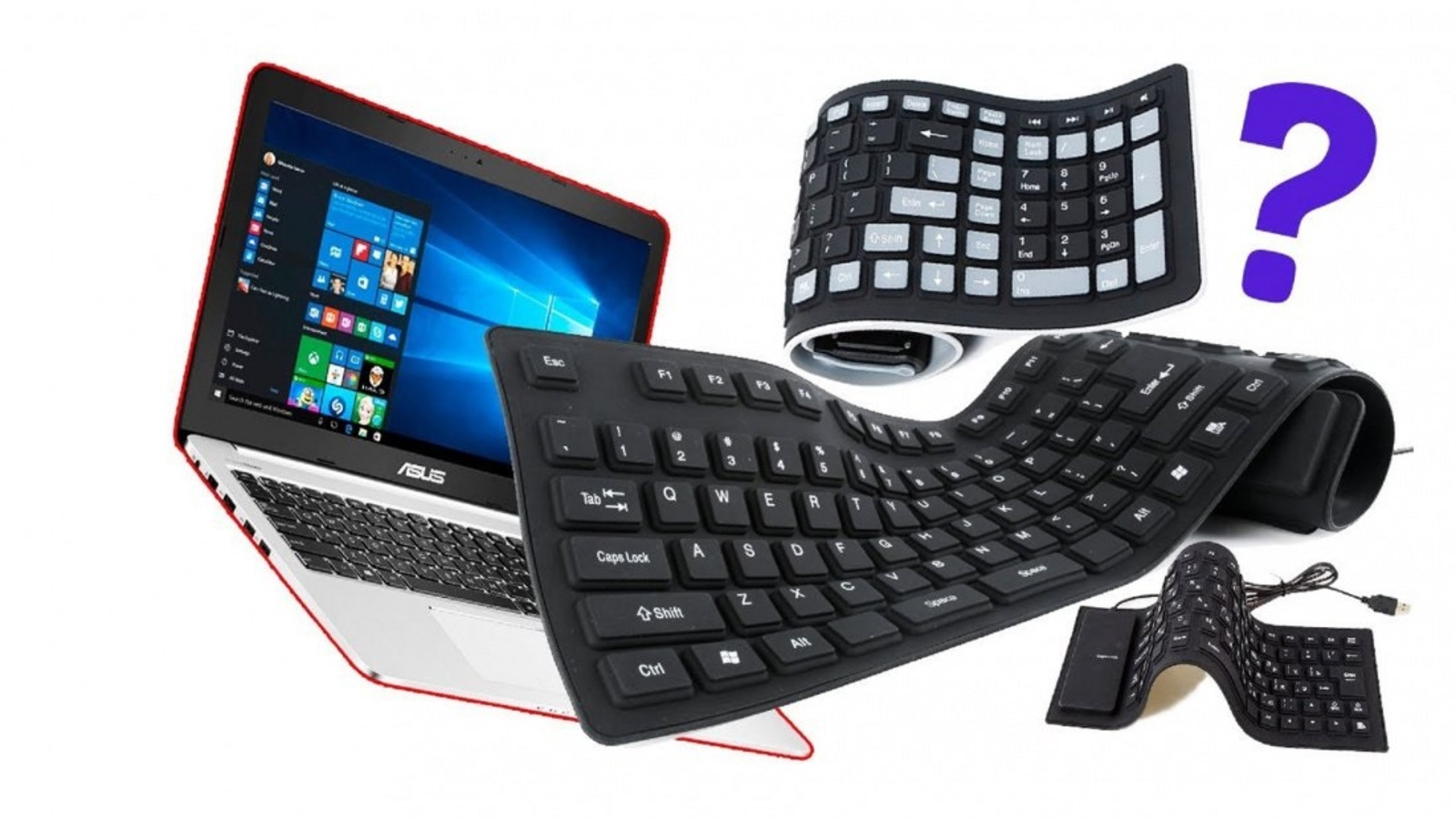
Подключение внешней клавиатуры к ноутбуку может быть необходимым в различных ситуациях. Например, если встроенная клавиатура ноутбука вышла из строя или имеет неисправности, внешняя клавиатура поможет продолжить работу. Также она может быть удобной для длительных сессий работы или игр, когда встроенные клавиши не обеспечивают должного комфорта. Внешняя клавиатура часто становится лучшим выбором для тех, кто предпочитает работать на удобном и функциональном устройстве.
Типы клавиатур для подключения
Проводные клавиатуры
Проводные клавиатуры подключаются к ноутбуку через USB-порт. Они обеспечивают стабильное соединение и не требуют дополнительных источников питания, так как получают энергию от самого устройства. Такие клавиатуры обычно имеют долгий срок службы, так как не подвержены проблемам с батареями или сигналом.
Преимущества:
- Стабильное соединение без задержек.
- Не требует батарей или зарядки.
- Простой процесс подключения — достаточно подключить клавиатуру к порту USB.
Недостатки:
- Ограниченная мобильность из-за проводов.
- Меньшая эстетика и удобство для пользователя, которому не нравится наличие проводов на столе.
- В случае повреждения кабеля клавиатура может выйти из строя.
Беспроводные клавиатуры
Беспроводные клавиатуры подключаются к ноутбуку с помощью технологии Bluetooth или радиочастотного сигнала через USB-адаптер. Они предлагают больше свободы, так как не зависят от проводов, и могут быть использованы на расстоянии от ноутбука. Современные модели часто оснащены функциями энергоэффективности, чтобы продлить срок службы батарей.
Преимущества:
- Удобство использования без проводов, что идеально подходит для ограниченного пространства.
- Мобильность — можно использовать на большем расстоянии от устройства.
- Эстетический вид без лишних проводов.
Недостатки:
- Потребность в батареях или аккумуляторах, которые могут разряжаться.
- Потенциальные задержки в передаче данных, особенно при плохом сигнале Bluetooth.
Необходимость сопряжения с устройством, что может быть неудобно для новичков.
Как подключить проводную клавиатуру
Чтобы подключить проводную клавиатуру к ноутбуку, достаточно просто вставить USB-разъем клавиатуры в свободный порт на устройстве. Современные операционные системы, такие как Windows, автоматически распознают подключение устройства и начнут установку необходимых драйверов. В большинстве случаев никаких дополнительных настроек не потребуется — клавиатура будет готова к использованию сразу после подключения.
Если клавиатура не работает, сначала стоит проверить, корректно ли она подключена, и убедиться, что порт USB исправен, попробовав подключить её к другому порту на ноутбуке. Если клавиатура по-прежнему не функционирует, возможно, потребуется обновить драйверы. Для этого можно зайти в «Диспетчер устройств» на ноутбуке, найти раздел с клавиатурами и обновить драйверы вручную. В некоторых случаях может помочь перезагрузка устройства. Если и это не помогает, стоит попробовать подключить клавиатуру к другому компьютеру, чтобы исключить её неисправность.
Как подключить беспроводную клавиатуру
Для подключения беспроводной клавиатуры через Bluetooth необходимо сначала включить Bluetooth на ноутбуке. Это можно сделать через настройки системы или через панель задач, в зависимости от операционной системы. Затем включите клавиатуру и переведите её в режим сопряжения. Обычно на клавиатуре для этого есть специальная кнопка или комбинация клавиш. После этого откройте настройки Bluetooth на ноутбуке и найдите в списке доступных устройств вашу клавиатуру. Выберите её, и ноутбук завершит процесс подключения.
Если клавиатура использует радиочастотный приёмник, подключение ещё проще. Вставьте USB-адаптер, который идёт в комплекте с клавиатурой, в свободный порт на ноутбуке. Включите клавиатуру, и она автоматически подключится к устройству через приёмник. В большинстве случаев никаких дополнительных настроек или драйверов не потребуется, и клавиатура сразу будет готова к использованию.
Советы по настройке клавиатуры
Для изменения раскладки клавиатуры и переключения между языками на ноутбуке, нужно зайти в настройки операционной системы. В Windows это можно сделать через раздел «Язык и регион» в «Параметрах». Там можно добавить новые языки, а также установить сочетания клавиш для быстрого переключения между ними. Обычно для этого используется комбинация клавиш Alt + Shift или Windows + пробел. В macOS настройка происходит через «Системные настройки», где в разделе «Клавиатура» можно изменить раскладку и добавить нужные языки.
Для настройки горячих клавиш, также нужно перейти в «Параметры клавиатуры» или «Горячие клавиши» в настройках вашей операционной системы. Тут можно назначить удобные сочетания для часто используемых команд, например, для копирования, вставки или открытия программ.
Функция автоматического распознавания клавиатуры позволяет операционной системе автоматически настраивать клавиши, если подключена новая клавиатура. В большинстве случаев она включена по умолчанию. Если по каким-то причинам клавиатура не распознается, её можно отключить или включить в настройках устройства, зайдя в раздел «Диспетчер устройств» на Windows или «Системные настройки» на macOS. Включение или выключение этой функции может помочь при решении проблем с подключением клавиатуры или её некорректной работой.
Сравнение проводных и беспроводных клавиатур
| Характеристика | Проводные клавиатуры | Беспроводные клавиатуры |
| Подключение | Через USB | Bluetooth или радиочастотное |
| Питание | Не требует дополнительного питания, питание через USB | От батареек или аккумулятора |
| Скорость отклика | Мгновенный отклик | Может быть небольшая задержка |
| Мобильность | Ограниченная проводом | Высокая мобильность, без проводов |
| Удобство использования | Требует наличия кабеля | Более удобное расположение, возможность использования на расстоянии |
| Совместимость | Подключение без драйверов на большинстве устройств | Требует Bluetooth или USB-адаптера |
| Стоимость | Обычно дешевле | Дороже, особенно Bluetooth-версии |
| Надежность соединения | Высокая, стабильное соединение | Возможны проблемы с соединением в зависимости от качества сигнала |
Выбор между проводной и беспроводной клавиатурой зависит от ваших предпочтений и ситуации. Если важна стабильность соединения и простота подключения, проводная клавиатура будет отличным вариантом. Для большего удобства и мобильности, особенно если важно отсутствие проводов, лучше выбрать беспроводную модель. Важно также учитывать совместимость, тип подключения и питание. Чтобы подключить клавиатуру, следуйте пошаговым инструкциям для каждого типа, и выберите оптимальную настройку для максимального комфорта.